
帳號建立與登入
包含註冊資料填寫、登入步驟、驗證碼收取、密碼輸入錯誤與重複登入等情境。多數問題可透過重新確認資料格式、裝置連線狀態與登入流程順序獲得排除。
幫助中心的核心目的,不是讓使用者閱讀大量條文,而是快速定位問題。若您能先判斷自己遇到的是帳號問題、通知問題、頁面問題,或是合作夥伴前置驗證問題,通常能更有效率地找到解法。以下整理出幾個最常見的支援面向。
包含註冊資料填寫、登入步驟、驗證碼收取、密碼輸入錯誤與重複登入等情境。多數問題可透過重新確認資料格式、裝置連線狀態與登入流程順序獲得排除。
若提醒未如預期送達,常見原因包含通知權限未開啟、提醒偏好尚未儲存、追蹤對象未選擇完成,或裝置端限制背景推送行為。
例如頁面停留、按鈕無反應、跳轉未完成或顯示狀態異常。這類問題通常與網路穩定度、瀏覽器快取、延伸套件衝突或驗證時效有關。
若您準備進入認證合作夥伴頁面,請先確認會員狀態與驗證流程完整。這可減少授權失敗、識別不一致或重複跳轉的狀況。
會員中心是整個使用流程的起點。若帳號無法順利建立,後續的提醒設定、個人偏好同步與合作夥伴授權流程都可能受影響。因此,協助排除註冊與登入問題,是幫助中心最重要的支援任務之一。
一般來說,若發生註冊失敗,請優先確認您填寫的資料是否完整、格式是否正確,並留意是否有重複建立帳號的情況。若是登入階段受阻,則可先檢查密碼輸入、驗證資訊是否過期,以及裝置是否因瀏覽器安全設定而攔截必要程序。
避免遺漏欄位、格式不符或大小寫輸入錯誤,特別是在驗證或登入階段。
若中途關閉頁面、重新整理或切換裝置,可能會造成驗證狀態未完整保存。
過舊的暫存資料可能造成表單顯示異常、按鈕失效或登入狀態不同步。
在多分頁或多裝置環境下重複送出登入流程,可能導致驗證狀態混亂。
若您尚未完成帳號建立,建議先回到 會員註冊與登入 頁面依序完成步驟,再返回本頁對照問題類型。
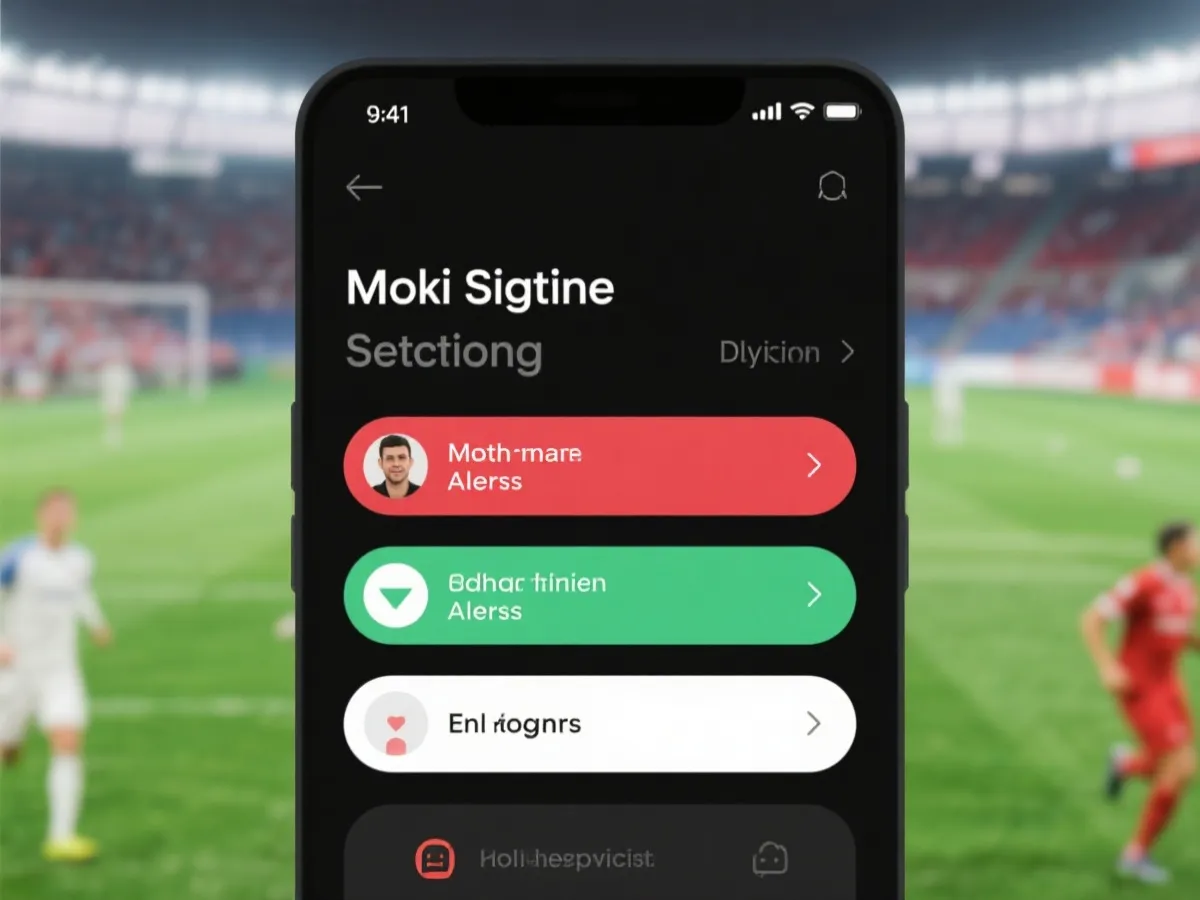
許多使用者在設定賽事提醒後,會以為只要點選一次啟用就一定能即時接收通知,但實際上,提醒送達還取決於多個條件,包括裝置系統權限、瀏覽器通知設定、個人追蹤隊伍選擇,以及您是否完成儲存偏好。
若您發現提醒未準時出現,可先確認裝置端通知是否開啟、是否關閉背景活動、是否使用了阻擋通知的隱私設定,並檢查自己是否已完成追蹤項目的選擇。這些環節都可能影響實際接收效果。
靜態頁面與功能頁面在不同裝置與網路條件下,可能出現載入速度差異。若您在操作過程中遇到頁面停滯、轉跳過久、按鈕無法觸發、表單送出後沒有回應等狀況,建議優先進行基礎排查,而不是反覆重整或短時間內多次提交資料。
幫助中心也會協助使用者理解:在前往官方認證合作夥伴前,應先完成哪些準備。這不只是操作順序問題,更涉及帳號識別、安全授權與資料一致性。若會員尚未完成登入或必要驗證,進入後續流程時可能會發生辨識失敗或重新導向。
因此,若您的目標是透過本站取得更完整的服務銜接,建議先確認帳號可正常登入、提醒設定已保存、頁面沒有待完成步驟,再進一步查看相關功能或認證資訊。如此能讓整體使用過程更順暢,也較容易降低操作落差。
先排除登入與驗證問題,避免後續流程中斷。
包含提醒偏好、追蹤項目或相關會員設定,避免狀態不同步。
當前置步驟完成後,再前往相關頁面會更穩定順暢。
以下問題涵蓋多數使用者在帳號存取、提醒功能與頁面操作上最容易遇到的情況。若您想快速找到方向,可先從這裡開始。
幫助中心的目的,是協助您更有效率地回到正確流程,而不是讓您停留在問題本身。如果您已知道自己遇到的情況屬於帳號存取、提醒設定或功能資訊查找,建議直接前往對應頁面完成下一步。